PHANTOM startet so viele Roblox-Clients nebeneinander, wie dein PC schafft. Es passt auf sie auf, holt abgestürzte und gekickte Konten zurück und schließt deine Anmeldungen in einen Tresor, den nur du öffnen kannst.

Keine Platzhalter: Jede Funktion spricht direkt mit Roblox und mit Windows.
Beliebig viele Roblox-Fenster gleichzeitig. PHANTOM übernimmt die Roblox-Sperre automatisch.
AES-256-Verschlüsselung, Notfall-Schlüssel und automatische Sicherungen, die nur du öffnen kannst.
Login direkt auf roblox.com in einem eigenen Fenster, oder viele Konten auf einmal per Cookie-Liste oder .txt-Datei.
Tipp einfach „Pet Simulator 99“. PHANTOM sucht wie die Roblox-Suche und zeigt Icon, Ersteller und Spielerzahl.
Bei Absturz, Kick, Verbindungsabbruch oder eingefrorenem Fenster tritt das Konto automatisch wieder bei.
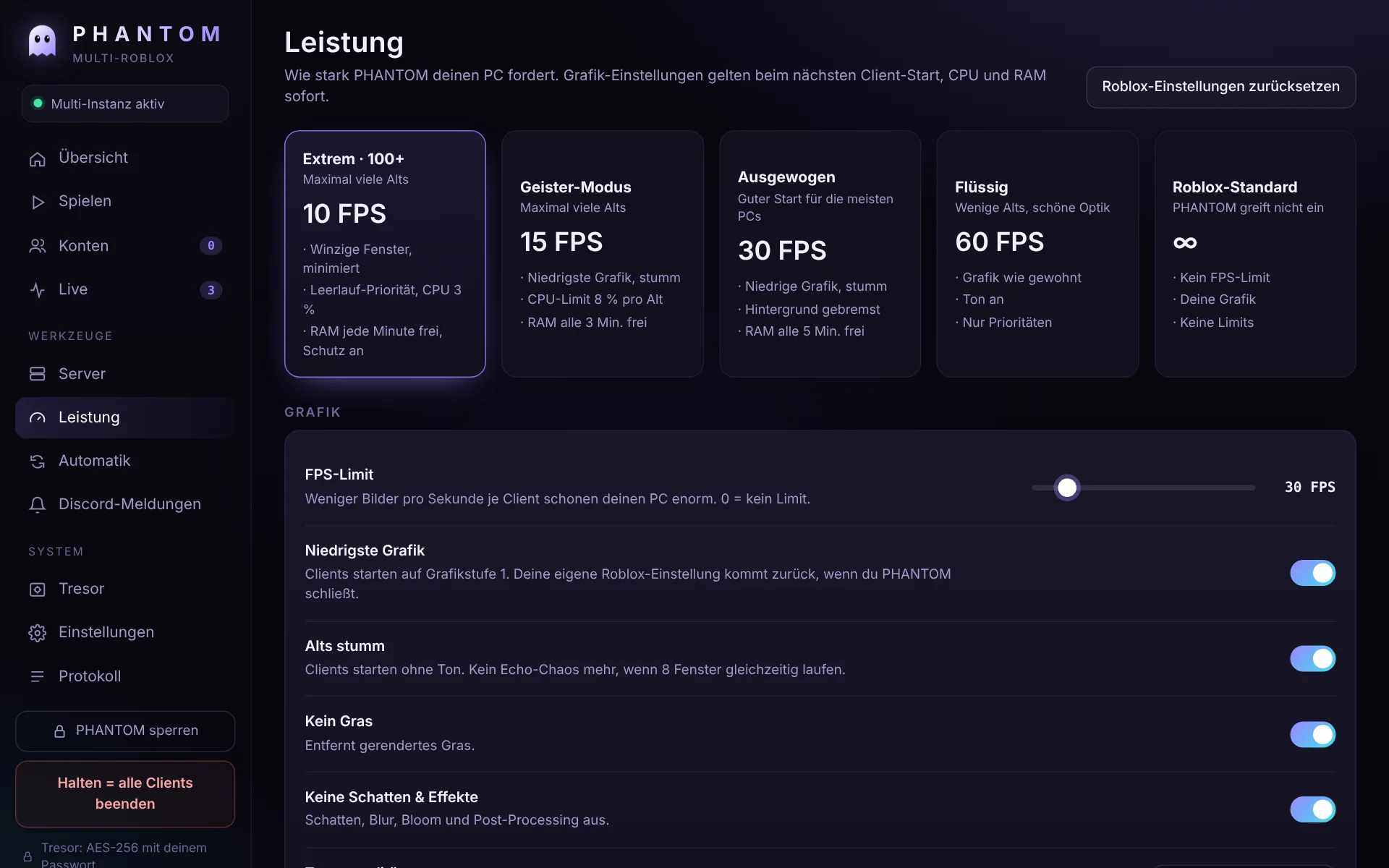
Geister-Modus mit 15 FPS, CPU-Limit pro Alt, RAM-Freigabe, Alts stumm. Dein Hauptfenster bleibt flüssig.
Alle öffentlichen Server mit Spielern, Ping und FPS. Ein Klick schickt deine Konten in genau diesen Server.
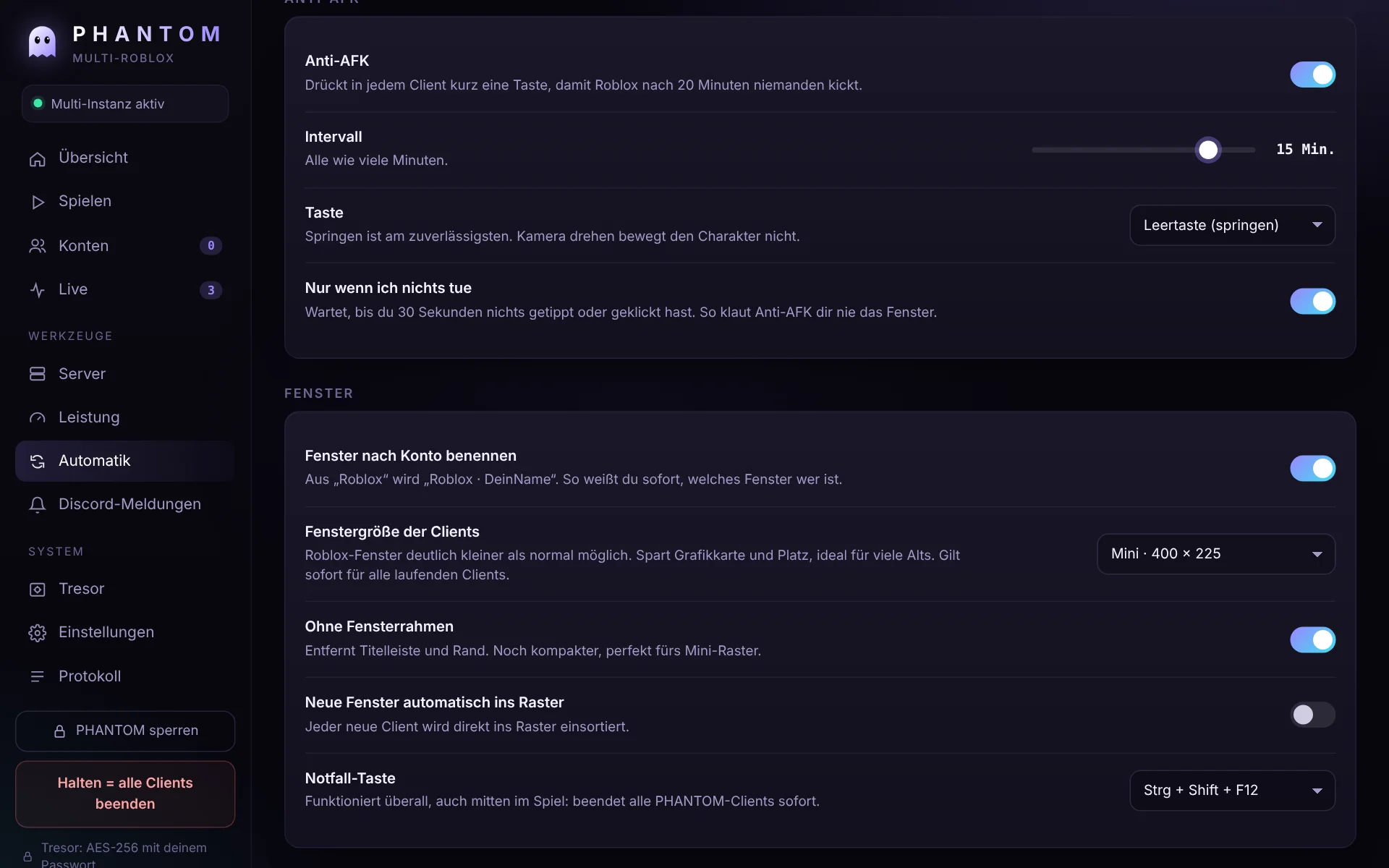
Roblox-Fenster bis runter auf 256 × 144, ohne Rahmen, automatisch im Raster. Kleiner als Roblox es normal erlaubt.
Absturz, Kick oder Rejoin? PHANTOM schreibt dir in deinen Discord-Kanal. Anti-AFK verhindert den 20-Minuten-Kick.
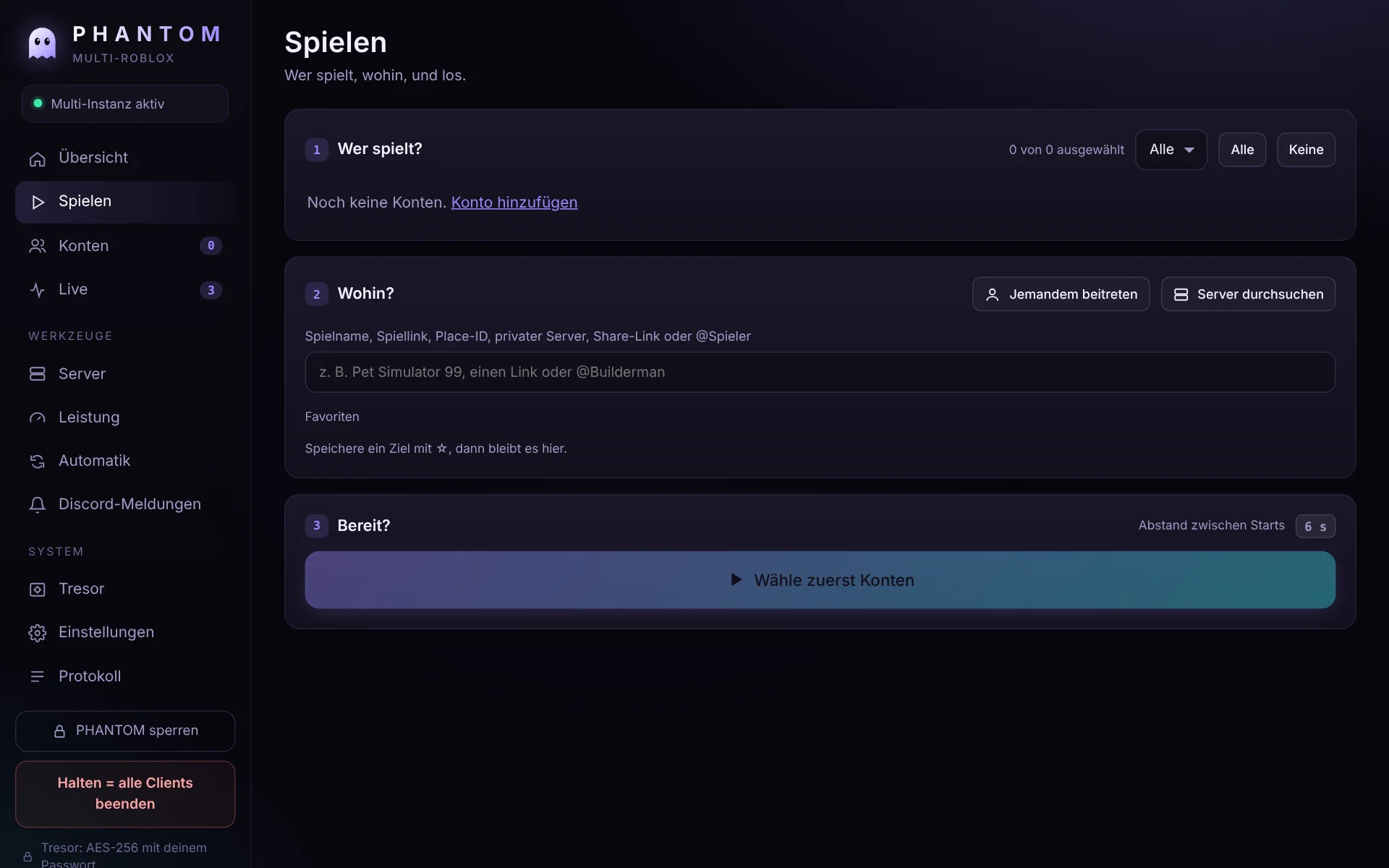
PHANTOM erkennt alles, was du einfügst, und zeigt dir vor dem Start, wohin es geht.
Eine Roblox-Anmeldung ist so viel wert wie das Passwort. Deshalb liegen sie bei PHANTOM nie offen herum.
Der Extrem-Modus dreht alles runter, was ein Alt nicht braucht. Der Überlastungs-Schutz startet neue Konten erst, wenn genug Arbeitsspeicher frei ist, damit dein PC flüssig bleibt. PHANTOM zeigt dir live, wie viele Alts gerade noch passen.
| Arbeitsspeicher | Alts (Richtwert) |
|---|---|
| 8 GB | 6 bis 10 |
| 16 GB | 15 bis 25 |
| 32 GB | 40 bis 60 |
| 64 GB | 100+ |
Lade PHANTOM-Setup.exe herunter und öffne sie. Windows zeigt eventuell „Der Computer wurde durch Windows geschützt“, weil PHANTOM noch kein bezahltes Code-Zertifikat hat. Klick dann auf Weitere Informationen → Trotzdem ausführen. Das Setup braucht keine Admin-Rechte und legt Startmenü- und Desktop-Verknüpfung an.
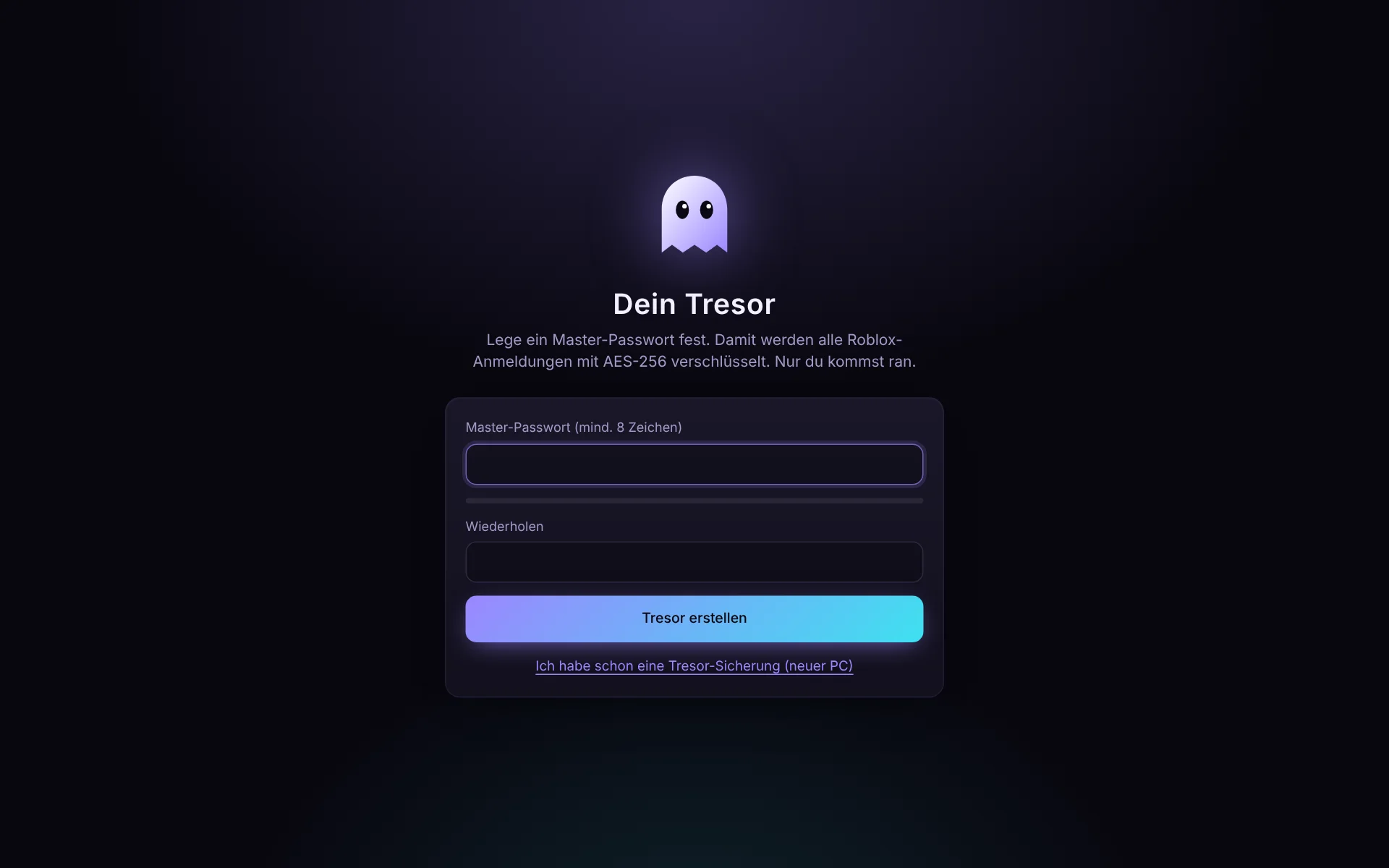
Beim ersten Start legst du ein Master-Passwort fest (mindestens 8 Zeichen). Danach zeigt PHANTOM deinen Notfall-Schlüssel. Schreib ihn auf Papier oder speicher ihn in deinem Passwort-Manager, nicht als Datei auf demselben PC.
Damit mehrere Fenster gehen, muss PHANTOM vor Roblox da sein. Schließ alle Roblox-Fenster, auch das Symbol unten rechts in der Taskleiste. Oben links in PHANTOM steht dann grün „Multi-Instanz aktiv“. Andere Alt-Manager am besten schließen.
Konten → Konto hinzufügen öffnet die echte Roblox-Anmeldeseite. Einloggen, fertig, das Fenster schließt sich selbst. Viele Konten auf einmal: Cookies importieren, eine Zeile pro Konto oder eine .txt-Datei wählen. Jedes Cookie wird bei Roblox geprüft.
Unter Spielen die Konten anklicken, den Spielnamen tippen (oder einen Link einfügen) und auf Starten drücken. PHANTOM startet die Konten nacheinander mit ein paar Sekunden Abstand. Unter Live siehst du jeden Client mit CPU, RAM und Status.
Öffne Tresor und klick das Konto an. PHANTOM prüft es live bei Roblox und zeigt, was los ist: abgemeldet, gesperrt oder gekickt, mit dem genauen Verlauf. Mit Neu anmelden erneuerst du die Anmeldung, mit Im Browser öffnen landest du direkt als dieses Konto auf roblox.com.
Leistung: Profil wählen, z. B. „Extrem · 100+“ für sehr viele Alts. Automatik → Fenster: Mini-Fenster und rahmenlos. Automatik: Auto-Rejoin, Anti-AFK, Fenster-Raster. Discord-Meldungen: Webhook eintragen. Notfall-Taste Strg + Shift + F12 beendet sofort alle Clients.
Für Windows 10 und 11 (64 Bit). Updates meldet PHANTOM selbst.
Mehrere Roblox-Konten zu haben ist erlaubt. Einzelne Spiele können Multi-Accounting in ihren eigenen Regeln verbieten, halte dich daran. PHANTOM verändert kein Spiel und greift nicht in Roblox ein, es startet Roblox nur so, wie es auch die Roblox-Website tut.
Dann öffnest du den Tresor mit deinem Notfall-Schlüssel und legst ein neues Passwort fest. Ohne Passwort und ohne Notfall-Schlüssel kommt niemand mehr an die gespeicherten Anmeldungen, auch wir nicht. Deine Roblox-Konten selbst bleiben natürlich bestehen, du müsstest dich nur neu anmelden.
PHANTOM installieren, beim Tresor-Bildschirm „Ich habe schon eine Tresor-Sicherung“ wählen, die neueste .phantomvault-Datei aus deinem Sicherungsordner auswählen und dein Passwort oder deinen Notfall-Schlüssel eingeben. Tipp: Leg den Sicherungsordner unter Einstellungen auf einen USB-Stick oder in OneDrive.
Windows SmartScreen warnt bei Programmen ohne gekauftes Code-Signatur-Zertifikat. Vergleiche die SHA-256-Prüfsumme oben mit deiner Datei (PowerShell: Get-FileHash .\PHANTOM-Setup.exe), dann weißt du, dass sie unverändert ist.
Roblox lief schon, bevor PHANTOM gestartet ist. Schließ alle Roblox-Fenster und das Roblox-Symbol in der Taskleiste. Nach ein paar Sekunden wird die Anzeige grün. Läuft ein anderer Alt-Manager, hält er die Sperre. Das geht auch, besser ist aber nur ein Programm.
Mit dem Extrem-Modus etwa 300 bis 500 MB Arbeitsspeicher pro Alt. PHANTOM zeigt unter „Leistung“ live, wie viele bei dir noch passen, und der Überlastungs-Schutz verhindert, dass es zu viele werden.
Leider nein. Roblox braucht Windows mit Grafik, und kostenlose Dauer-Server (z. B. Oracle oder Google Free Tier) sind Linux-Maschinen mit sehr wenig Leistung. Was kostenlos geht: einen alten zweiten PC oder Laptop als „Alt-Rechner“ nutzen und PHANTOM dort laufen lassen.
Im Tresor das Konto anklicken. Du siehst sofort, ob die Anmeldung gültig ist, ob das Konto gesperrt ist und den kompletten Verlauf. „Im Browser öffnen“ meldet dich in einem eigenen Fenster direkt als dieses Konto auf roblox.com an.
Windows-Einstellungen → Apps → Installierte Apps → PHANTOM → Deinstallieren. Du wirst gefragt, ob deine Konten auf diesem PC gelöscht werden sollen. Deine Tresor-Sicherungen bleiben immer erhalten.